
Claude mit Google Analytics (GA4) verbinden
Welche GA4-Rolle dein Google-Konto braucht, welche Rechte das Portal anfragt, wie du die richtige Property zuordnest und was tun, wenn sie fehlt. Mit fünf ersten GA4-Prompts und echten Antworten.

Du verbindest deine GA4-Property mit Claude und fragst danach Besucher, Quellen, Seiten und Conversions in normaler Sprache ab. Ohne Export, ohne dich durch die GA4-Berichte zu klicken.
Den allgemeinen Teil, also Portal-Konto, Workspace und Connector in Claude, erklärt Marketing-Konten mit Claude verbinden. Dieses Tutorial setzt dort an und behandelt nur, was bei Google Analytics anders ist: die richtige GA4-Rolle, die Google-Rechte, die Property-Auswahl und die Fälle, in denen deine Property einfach nicht auftaucht. Danach stellst du die ersten fünf GA4-Fragen. Alle Antworten zeigen wir an unserer eigenen Property für marketing-mcp.honeyfield.at, abgefragt am 23. Oktober 2026.
Was du brauchst
- Den Marketing-MCP als Connector in Claude. Noch nicht eingerichtet? Dann zuerst Marketing-Konten mit Claude verbinden. Für ChatGPT zeigt Marketing-Konten mit ChatGPT verbinden dieselbe Einrichtung.
- Ein Google-Konto mit Zugriff auf die GA4-Property. Welche Rolle es braucht, klärt Schritt 1.
- Eine GA4-Property. Eine alte Universal-Analytics-Property (Kennung „UA-…“) funktioniert nicht. Mehr dazu unter „Property nicht im Dropdown“.
Schritt 1: Die GA4-Rolle deines Google-Kontos prüfen
Claude sieht in GA4 genau das, was das verbundene Google-Konto sieht. Die Rolle vergibst du in GA4 unter Verwaltung → Property-Zugriffsverwaltung. Welche du brauchst, hängt davon ab, was Claude tun soll:
Was Claude tun soll                          GA4-Rolle      Recht im Workspace
Reports, Quellen, Seiten, Key Events lesen   Betrachter     read
Key Events, Zielgruppen, Dimensionen anlegen Bearbeiter writeZwei Schalter, zwei Orte. Die GA4-Rolle legt fest, was Google erlaubt. Das Workspace-Recht im Portal legt fest, was der Marketing-MCP erlaubt. Für Änderungen brauchst du beides. Zum Start reicht „Betrachter“ und read: Damit stellt Claude alle Fragen aus Schritt 4.
✓ Checkpoint: Das Google-Konto, das du im Portal verbindest, steht in der Property-Zugriffsverwaltung mit mindestens „Betrachter“.
Klappt nicht? Ohne die Rolle „Administrator“ zeigt dir GA4 die Zugriffsverwaltung nicht, oder sie zeigt nur dein eigenes Konto. Die Rollen der anderen siehst du dann nicht. Dann bittet jemand mit der Rolle „Administrator“ darum, dein Google-Konto einzutragen.
Schritt 2: Die Google-Rechte für Analytics freigeben
Im Portal verbindest du Google einmal für alle fünf Google-Quellen. Für Google Analytics fragt das Portal dabei zwei Rechte bei Google an: Analytics-Daten ansehen (analytics.readonly) und Analytics bearbeiten (analytics.edit). Das erste nutzt Claude für jeden Bericht. Das zweite nur, wenn du eine Änderung freigibst, etwa ein neues Key Event.
Zeigt Google dir im Zustimmungsdialog einzelne Häkchen, lass die für Google Analytics gesetzt. Fehlt eines, schlagen die GA4-Abfragen später fehl, obwohl die Verbindung als „Aktiv“ angezeigt wird. Welche Rechte erteilt sind, siehst du im Portal unter Einstellungen → Google-Verbindung bei „Berechtigungen“.
Zuerst fragt Google, welches Google-Konto du verbinden willst. Nimm das Konto aus Schritt 1.
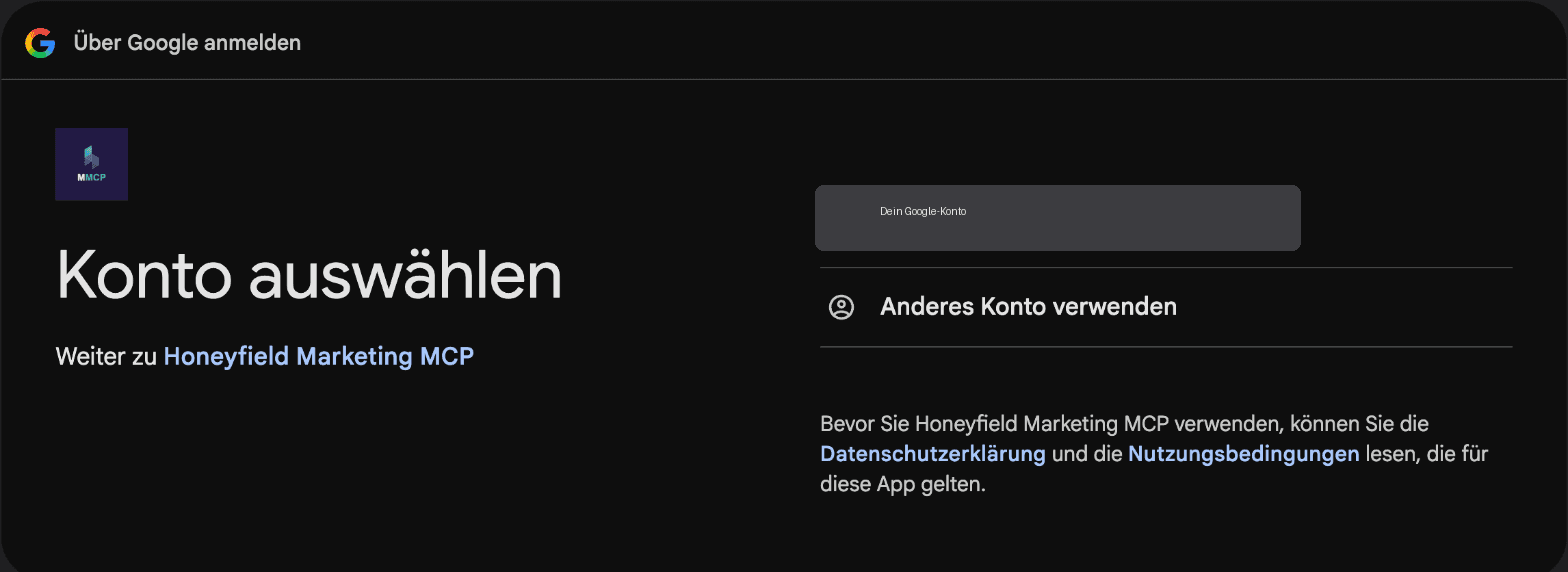
✓ Checkpoint: Unter Einstellungen → Google-Verbindung steht dein Google-Konto auf „Aktiv“, und bei den Berechtigungen sind beide Analytics-Rechte dabei.
Klappt nicht? Hast du Google schon früher verbunden, etwa für Google Ads, brauchst du keine neue Verbindung: Die Freigabe deckt GA4 bereits ab. Fehlen die Analytics-Rechte, klick bei der Verbindung auf „Neu verbinden“ und setz die Häkchen.
Schritt 3: Die Property im Workspace auswählen
Öffne im Portal deinen Workspace, klapp unter „Datenquellen“ die Google-Datenquellen auf und wähl bei „GA4 Property“ die richtige aus. Jeder Eintrag zeigt Name und Property-ID. Speichern.
Ein Workspace hat genau eine GA4-Property. Alle GA4-Fragen in Claude laufen über diese eine. Betreust du für einen Kunden zwei Properties, etwa Website und Shop, leg zwei Workspaces an.
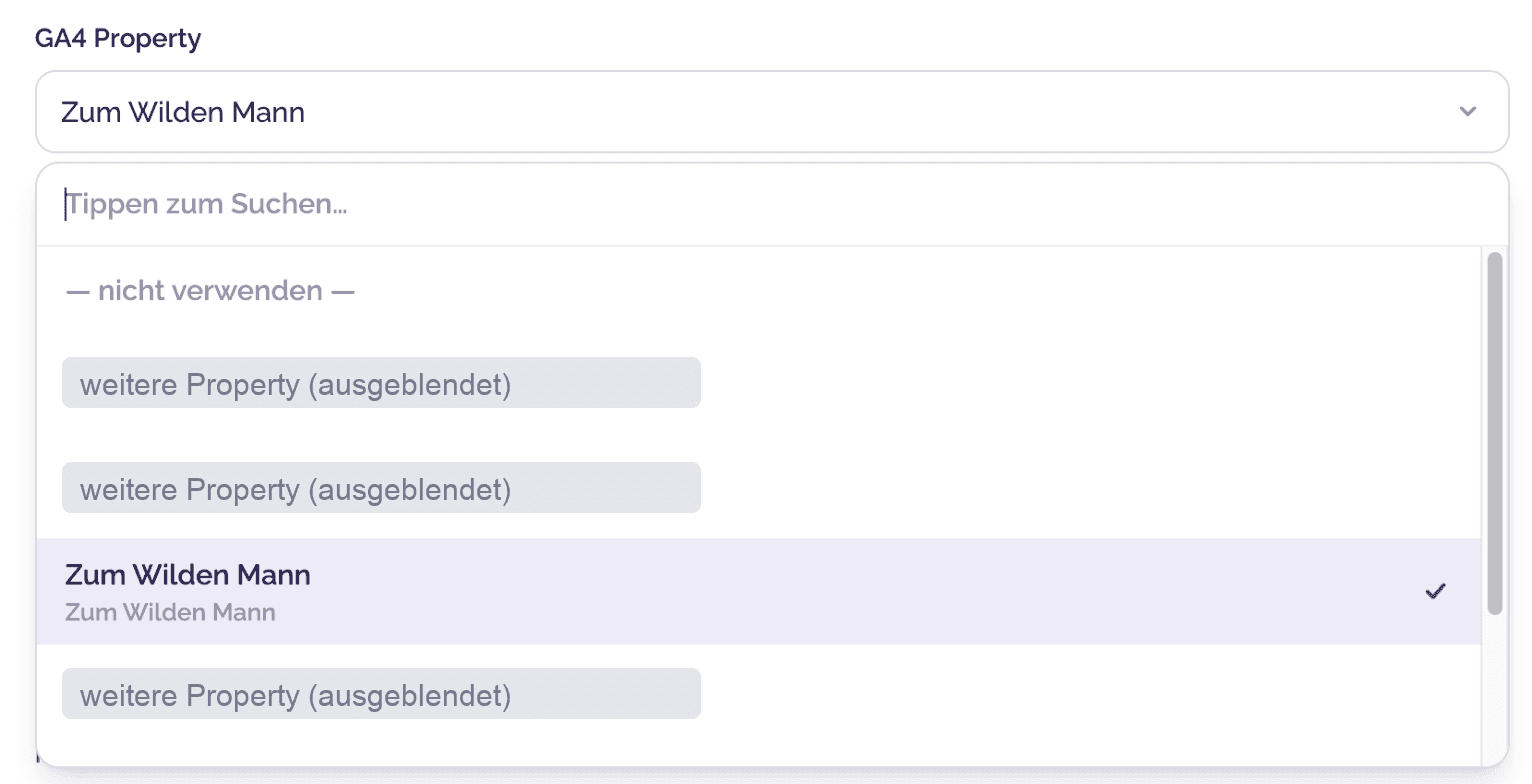
✓ Checkpoint: Bei „GA4 Property“ steht deine Property mit der Nummer, die du in GA4 unter Verwaltung → Property-Einstellungen findest.
Property nicht im Dropdown?
Das ist der häufigste Stolperstein. Bevor du suchst, frag Claude, was die Verbindung überhaupt sieht:
Welche GA4-Properties sieht meine Google-Verbindung?Das bekommst du zurück:
Konto Honeyfield (IDs hier ausgeblendet)
  Honeyfield Marketing MCP
  Honeyfield Firmenseite (www)
  Honeyfield Portal (app.ads)
  ... 6 weitere
2 weitere Konten mit je 1 Property (Kundenkonten, hier ausgeblendet)Bei uns sind es 11 Properties in 3 Konten. Fehlt deine in dieser Liste, liegt es an einem dieser vier Punkte:
- Falsches Google-Konto. Zählt hier nur das Google-Konto aus Schritt 2, nicht die E-Mail, mit der du dich im Portal anmeldest. Hast du in GA4 ein anderes Konto berechtigt, trag dieses nach oder verbinde das richtige.
- Universal Analytics statt GA4. Die Liste zeigt nur GA4-Properties. Eine Kennung im Format „UA-12345-1“ gehört zum abgeschalteten Universal Analytics. Du brauchst die GA4-Property, ihre ID ist eine reine Zahl.
- Measurement-ID statt Property-ID. Eine Kennung wie „G-XXXXXXXXXX“ ist die Measurement-ID eines Web-Datenstreams, nicht die Property. Gibst du IDs manuell ein („IDs stattdessen manuell eingeben“), gehört in das Feld „GA4 Property-ID“ die Zahl, etwa 123456789.
- Sehr viele Analytics-Konten. Das Dropdown lädt höchstens 200 Analytics-Konten. Sieht dein Google-Konto mehr, nimm die manuelle Eingabe.
Schritt 4: Die ersten fünf GA4-Prompts
Öffne einen neuen Chat, aktiviere den Connector und nenn den Workspace, falls du mehrere hast. Dann fragst du los.
1. Die Gesamtzahlen. Sag dazu, dass du die Summe willst, nicht Zeilen:
Wie viele Sitzungen, aktive Nutzer, Seitenaufrufe und Key Events
hatte [Workspace] vom 22.09. bis 21.10.2026? Nur die Gesamtsumme.Das bekommst du zurück:
Sitzungen … · aktive Nutzer … · Seitenaufrufe … · Key Events …In diesem Tutorial blenden wir unsere eigenen Zahlen aus. Dein Agent zeigt dir die echten Werte aus deiner Property.
✓ Checkpoint: Siehst du Zahlen für deine Property, steht die Verbindung. Ab hier ist jede Frage nur noch ein Prompt.
2. Woher die Besucher kommen.
Woher kamen die Besucher in den letzten 28 Tagen? Quelle, Medium, Sitzungen.Das bekommst du zurück:
Quelle / Medium, nach Sitzungen sortiert
(direct) / (none)
bing / organic
search.google.com / referral
launchnest / directory
linkedin.com / referral
youtube / video3. Welche Seiten gelesen werden.
Welche Seiten hatten in den letzten 28 Tagen die meisten Aufrufe?Das bekommst du zurück:
Seite        Engagement-Rate   (nach Aufrufen sortiert)
/            49 %
/preise      50 %
/en          62 %
/kontakt 64 %4. Ob deine Conversions feuern.
Welche Key Events sind eingerichtet, und haben sie in den letzten 30 Tagen gefeuert?Das bekommst du zurück:
Auszug
feuern:        lead_submit · sign_up
feuert nicht: purchase (Standard, legt GA4 selbst an)Feuert ein Key Event nicht, misst es nichts. Was du dann tust, zeigt das nächste Tutorial.
5. Wer gerade da ist.
Wie viele Nutzer sind gerade auf der Website?Das bekommst du zurück:
Aktive Nutzer (letzte 30 Minuten): …Warum die Zahlen anders sind, als du denkst
Der heutige Tag ist unvollständig. Fragst du nach „den letzten 7 Tagen“, zählt Claude heute mit, und heute ist noch nicht vorbei. Für Vergleiche nenn ein festes Enddatum, das gestern oder früher liegt, wie im ersten Prompt. Echtzeit ist der einzige Wert, der die letzten 30 Minuten zeigt.
Zeilen sind keine Summe. Fragst du nach Zahlen pro Seite, Quelle oder Land, liefert GA4 höchstens 500 Zeilen, und bei kleinen Werten kann GA4 einzelne Zeilen aus Datenschutzgründen zurückhalten (Schwellenwerte). Zählst du diese Zeilen zusammen, kommt oft weniger heraus als die echte Gesamtzahl. Für Gesamtzahlen frag immer nach der Summe ohne Aufteilung. Neu angelegte eigene Dimensionen erscheinen außerdem erst nach 24 bis 48 Stunden in Berichten.
GA4 und Search Console messen verschiedene Dinge. Bei uns zählte GA4 in einem Monat mehr Sitzungen im Kanal „Organic Search“, als die Search Console Klicks meldete. Ein Teil dieser Sitzungen kam von search.google.com. Dort liegen Googles Werkzeuge wie die Search Console, das ist nicht die normale Google-Suche. Noch mehr kam von Bing. Aus der Google-Suche selbst kam fast nichts. Die Search Console zählt Klicks in der Google-Suche, auch von Besuchern ohne Cookie-Zustimmung, und läuft 2 bis 3 Tage hinterher. GA4 zählt Sitzungen aus allen Suchmaschinen, aber nur von Besuchern, die dem Tracking zustimmen, und ordnet Kanäle nach eigenen Regeln zu. Nimm die Search Console für die Frage „wie oft wurde ich in Google gefunden“ und GA4 für „was tun die Besucher auf meiner Seite“.
Vergleich für [Workspace] die Google-Klicks aus der Search Console mit den
organischen Sitzungen in GA4 im selben Zeitraum und erklär mir die Abweichung.Ehrliche Grenze
- Eine Property pro Workspace. Die Liste aller Properties ist nur zur Orientierung. Abfragen und Änderungen laufen immer über die Property, die im Workspace hinterlegt ist. Für eine andere nennst du den passenden Workspace.
- Claude sieht nur, was das Google-Konto sieht. Fehlt die Rolle in GA4, fehlen die Daten. Das löst kein Prompt.
- Wer ablehnt, fehlt. Besucher, die im Cookie-Banner das Tracking ablehnen, fehlen in den normalen GA4-Zahlen. GA4 zeigt deshalb fast immer weniger als dein CRM oder die Search Console.
- Echtzeit zeigt nur die Zahl der aktiven Nutzer. Welche Events gerade ankommen, siehst du im GA4-Bericht „Echtzeit“.
- Höchstens 500 Zeilen pro Abfrage. Für lange Listen frag in Teilen oder nach der Summe.
- Ändern nur nach Freigabe. Mit „Bearbeiter“ und write legt Claude Key Events oder Zielgruppen an. Es zeigt dir vorher den Vorschlag. Der Server prüft nicht jede einzelne Änderung, er greift erst bei ungewöhnlich vielen Schreibzugriffen ein. Lies den Vorschlag, bevor du „ja“ sagst.
Weiter geht's
Deine Property ist verbunden, die ersten Zahlen stehen. Als Nächstes prüfst du, ob GA4 deine Anfragen und Anmeldungen wirklich zählt, und lässt fehlende Conversions anlegen. → GA4 Conversion-Tracking vom Agenten aufsetzen lassen
Was du mit GA4, Search Console und Clarity zusammen machen kannst, zeigt die Seite Analytics & Reporting. Die vierzehn besten Fragen für den Alltag stehen in Deine ersten Prompts.

AI Engineer & Produktmanager
Philipp baut bei Honeyfield KI-Produkte wie den Marketing MCP, von der Produktidee bis zum Tool-Design für Agenten. Sein Schwerpunkt ist Context Engineering: Agenten sollen mit echten Marketing-Daten zuverlässig arbeiten.
LinkedInPassend dazu
 Grundlagen
Was ist ein MCP-Server? Was er im Alltag einer Agentur ändert
Ein MCP-Server verbindet deinen KI-Assistenten mit den Marketing-Konten deiner Kunden. Statt dich in jedes Konto einzuloggen, stellst du eine Frage im Chat. Was das im Agentur-Alltag ändert, und wo die Grenzen liegen.
 Grundlagen
Deine ersten Prompts
Connector verbunden, was jetzt? Kopierbare Prompts, die sofort funktionieren. Alle nur lesend. Vom ersten Überblick über deine Kunden-Workspaces bis zum Wasted Spend und dem fertigen Bericht.
 Grundlagen
DSGVO-konforme KI im Marketing: 6 Prüffragen
DSGVO ist der häufigste Einwand gegen KI im Marketing. Mit diesen 6 Prüffragen erkennst du, ob ein Tool wirklich datenschutzkonform arbeitet.