
Google Ads MCP: Google Ads mit Claude verbinden
Google freigeben, Ads-Konto zuordnen, Connector eintragen: In vier Schritten fragt Claude dein Google-Ads-Konto ab. Mit drei Prompts für den Start.
Der Google Ads MCP verbindet dein Google-Ads-Konto mit Claude. Danach fragst du Kampagnen, Suchbegriffe und Budgets in normaler Sprache ab. Ohne Export, ohne Google-Ads-Oberfläche.
MCP steht für Model Context Protocol: ein offener Standard, über den Claude auf externe Daten und Werkzeuge zugreift. Der Marketing-MCP von Honeyfield ist so ein Werkzeugkasten. Google Ads ist eine seiner elf Quellen, und um diese eine Quelle geht es hier.
Claude liest nach der Einrichtung alles, was du auch im Google-Ads-Konto siehst: Kampagnen, Anzeigengruppen, Keywords, Suchbegriffe, Impression Share, Budgets, Änderungsverlauf. Mit Schreibrecht ändert Claude auch: setzt Negatives, pausiert Keywords, passt Budgets an, legt Kampagnen an. Jede Änderung erst nach deiner Freigabe im Chat.
Was du brauchst: ein Google-Konto mit Zugriff auf das Google-Ads-Konto, direkt oder über dein Verwaltungskonto (MCC). Dazu einen Claude-Account. Der Test ist kostenlos, keine Kreditkarte nötig.
Du arbeitest mit ChatGPT? Der Connector ist modellunabhängig. Schritt 1 und 2 sind identisch, Schritt 3 zeigt Marketing-Konten mit ChatGPT verbinden.
Schritt 1: Google-Konto im Portal verbinden
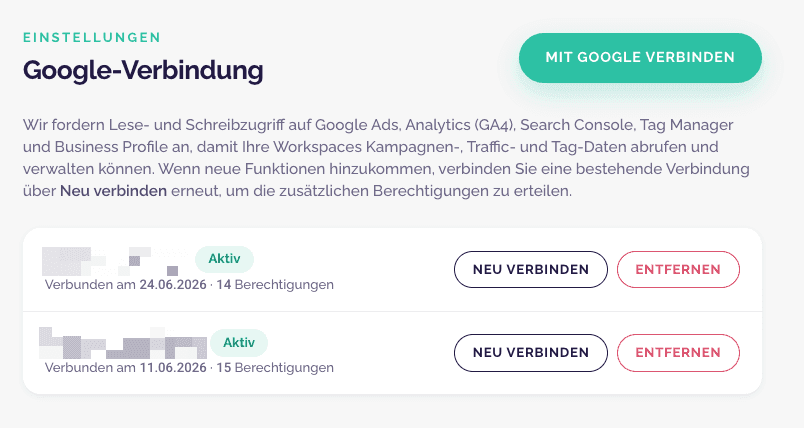
Melde dich im Portal unter app.ads.honeyfield.at an. Geh in die Einstellungen auf „Google-Verbindung“ und klick auf „Mit Google verbinden“.
Google fragt dich nach den Berechtigungen. Eine Freigabe deckt fünf Quellen ab: Google Ads, GA4, Search Console, GTM und dein Business Profile. Du bestätigst einmal, Google schickt dich zurück ins Portal.
✓ Checkpoint: Das Portal meldet „Google-Konto erfolgreich verbunden.“ In der Liste steht dein Google-Konto mit Status „Aktiv“.
Klappt nicht? Meldet das Portal „Google hat keinen Refresh-Token ausgestellt“, hast du den Zugriff schon einmal erteilt. Entferne die App unter myaccount.google.com/permissions und klick erneut auf „Mit Google verbinden“.
Schritt 2: Workspace anlegen und das Ads-Konto zuordnen
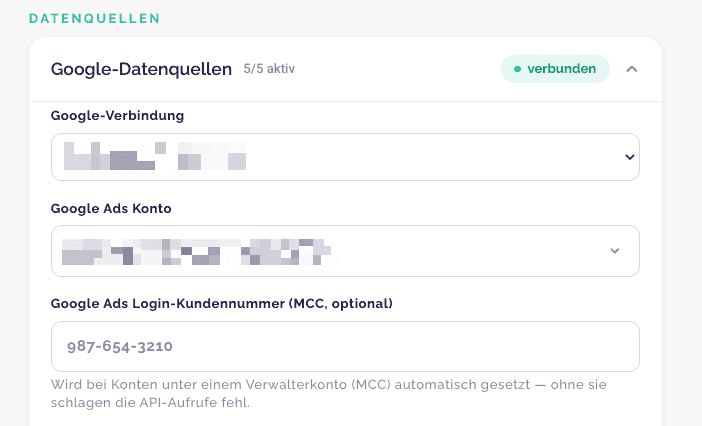
Ein Workspace steht für einen Kunden oder ein Konto. Leg einen an und öffne ihn. Im Abschnitt „Datenquellen“ klappst du „Google-Datenquellen“ auf.
- Wähl bei „Google-Verbindung“ das Konto aus Schritt 1. Das Portal lädt jetzt alle Google-Ads-Konten, die dieses Google-Konto sieht.
- Wähl bei „Google Ads Konto“ das richtige Konto. Jeder Eintrag zeigt Name und Kundennummer im Format 123-456-7890.
- Speichern.
Konten unter einem Verwaltungskonto (MCC): Die stehen im Dropdown mit dem Zusatz „via MCC“. Beim Auswählen füllt das Portal das Feld „Google Ads Login-Kundennummer (MCC, optional)“ automatisch. Lass es so. Ohne diese Nummer schlagen die API-Aufrufe fehl.
Konto nicht im Dropdown? Klick auf „IDs stattdessen manuell eingeben“ und trag die Kundennummer bei „Google Ads Kundennummer“ ein. Die Nummer findest du in ads.google.com oben rechts. Hängt das Konto unter einem MCC, trag dessen Nummer bei der Login-Kundennummer ein.
✓ Checkpoint: Die Google-Sektion zeigt „verbunden“, der Zähler steht auf mindestens „1/5 aktiv“.
Die anderen vier Google-Quellen ordnest du auf derselben Seite zu, wenn du willst. Für dieses Tutorial reicht Google Ads.
Schritt 3: Den Connector in Claude hinzufügen
Wenn du den Marketing-MCP schon in Claude eingetragen hast, überspring diesen Schritt. Der Connector kennt alle Workspaces deines Teams, auch den neuen.
Sonst: Bleib im Browser, in dem du im Portal angemeldet bist. Öffne in Claude.ai die Einstellungen, geh unter „Anpassen“ auf „Konnektoren“, klick auf „Hinzufügen“ und dann auf „Benutzerdefinierten Connector hinzufügen“. Name: „Marketing-MCP“. URL:
https://mcp.ads.honeyfield.at/mcpKlick auf „Hinzufügen“, dann auf den Connector und auf „Verbinden“. Du bestätigst mit deinem Portal-Account. Die ausführliche Fassung mit Screenshots steht in Marketing-Konten mit Claude verbinden.
Claude Code: Dort holst du dir den Zugang samt fertigen Ads-Skills als Plugin:
/plugin marketplace add Honeyfield-Org/honeyfield-marketplace
/plugin install honeyfield-marketing-mcp@honeyfield-marketplace✓ Checkpoint: Der Connector steht auf „verbunden“.
Schritt 4: Die ersten drei Google-Ads-Prompts
Öffne einen neuen Chat und aktiviere den Connector. Hast du mehrere Workspaces, nenn zuerst den richtigen:
Verwende in diesem Chat den Workspace `kunde-a`.
Welche Google-Ads-Kampagnen gibt es dort, mit Status und Tagesbudget?So sieht die Antwort auf unserem eigenen Konto aus: fünf Kampagnen, vier davon pausiert, eine aktive Suchkampagne mit 40 Euro Tagesbudget. Claude nennt zu jeder Kampagne Typ und Gebotsstrategie.
✓ Checkpoint: Siehst du deine Kampagnenliste, steht die Verbindung. Ab hier ist alles nur noch ein Prompt.
Zweiter Prompt, die Leistung:
Wie liefen die Kampagnen in den letzten 30 Tagen?
Impressionen, Klicks, Kosten, CTR, CPC und Conversions pro Kampagne.Bei uns: 1.858 Impressionen, 151 Klicks, 1.126 Euro Kosten, CTR 8,1 Prozent, CPC 7,46 Euro, null Conversions. Der letzte Wert ist der Grund, warum der dritte Prompt der wichtigste ist.
Dritter Prompt, das Geld:
Zeig mir die Suchbegriffe der letzten 30 Tage mit Klicks, aber ohne Conversion.
Welche passen nicht zu unserem Angebot?Claude holt den Suchbegriffe-Bericht und sortiert. Bei uns standen darin Suchen nach fremden App-Baukästen und Wettbewerbernamen: drei Klicks für 29 Euro auf einen Baukasten-Namen, kein Lead. Genau diese Begriffe sind Kandidaten für Negatives. Wie du sie mit Claude setzt, zeigt das nächste Tutorial.
Was der Google Ads MCP kann
Lesen, sofort: Kampagnen, Anzeigengruppen, Anzeigen, Keywords und ihre Qualität, Suchbegriffe (auch für Performance Max und AI Max), Impression Share, Budgetstatus, Leistung nach Gerät, Region, Zielgruppe und Tageszeit, Conversions, Empfehlungen, Experimente, Änderungsverlauf.
Schreiben, nach Freigabe: Negatives auf Konto-, Kampagnen- und Listenebene, Keywords hinzufügen, verschieben, pausieren, Gebote und Budgets ändern, Anzeigen erstellen und ersetzen, Kampagnen anlegen, Zielregionen und Sprachen setzen, Werbezeitplaner, Sitelinks, Conversion-Aktionen, Kundenlisten hochladen.
Schreiben geht nur, wenn dein Workspace-Recht das erlaubt. Claude zeigt jeden Vorschlag, du bestätigst, erst dann wird ausgeführt. Neue Kampagnen und Anzeigen entstehen pausiert.
Weiter geht’s
Nimm dir als Nächstes Verschwendetes Ad-Budget finden und Negatives setzen vor. Das Tutorial startet genau dort, wo Prompt drei aufhört: bei den Suchbegriffen, die Geld kosten und nichts bringen.