
Marketing-Konten mit Claude verbinden
Workspace anlegen, Google freigeben, Connector eintragen: In drei Schritten liest und ändert Claude deine Marketing-Konten. Mit den zwei Prompts für den Start.
In wenigen Minuten fragst du deine Marketing-Daten direkt in Claude ab. Ohne Export, ohne Dashboard, in normaler Sprache.
Du verbindest deine Konten einmal. Danach beantwortet Claude jede Frage zu Kampagnen, Rankings und Besuchern, direkt aus deinen echten Daten. Und wenn du willst, ändert Claude auch etwas: setzt Negatives, pausiert Kampagnen, publiziert Artikel. Immer erst nach deiner Freigabe. Diese Anleitung führt dich in drei Schritten zur ersten Abfrage.
Was du brauchst: ein Google-Konto mit Zugriff auf deine Marketing-Konten und einen Claude-Account. Mehr nicht. Der Test ist kostenlos, keine Kreditkarte nötig.
Du arbeitest mit ChatGPT? Der Connector ist modellunabhängig. Die Einrichtung dort zeigt Marketing-Konten mit ChatGPT verbinden.
Schritt 1: Workspace anlegen und mit Google verbinden
Melde dich im Portal unter app.ads.honeyfield.at an. Dann drei Handgriffe:
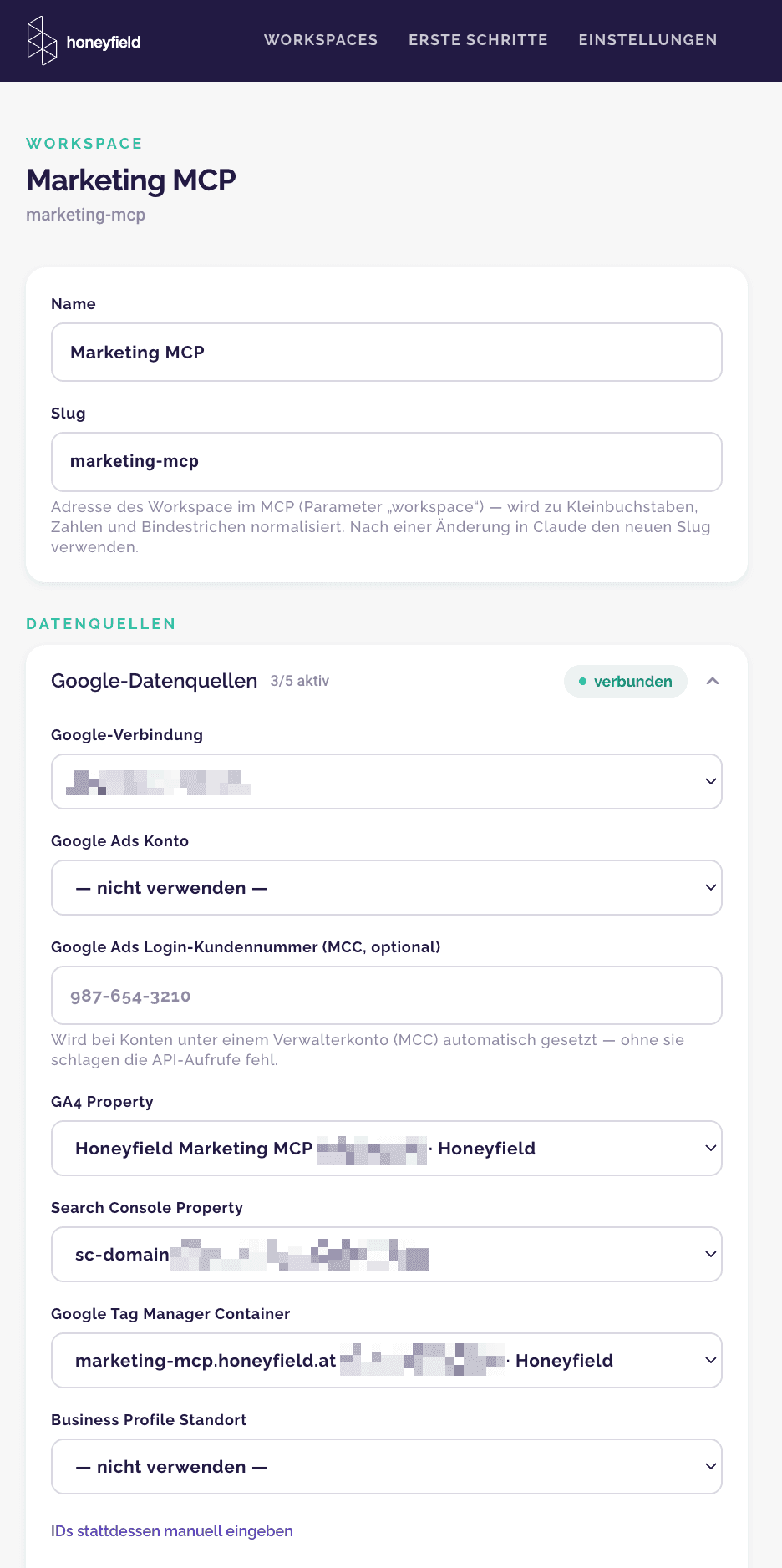
- Klick auf „Mit Google verbinden“. Eine Freigabe deckt fünf Quellen ab: Google Ads, GA4, Search Console, GTM und dein Business Profile. Du bestätigst den Google-Login einmal.
- Leg einen Workspace an. Ein Workspace steht für einen Kunden oder ein Konto. So bleiben die Daten sauber getrennt, auch wenn später Kunden dazukommen.
- Ordne dem Workspace seine Datenquellen zu. Du wählst Konto, Property und Site aus Dropdowns. Claude sieht später genau das, was du hier zuordnest, nichts anderes.
✓ Checkpoint: Dein Workspace zeigt die zugeordneten Quellen an.
Meta Ads, LinkedIn Ads, WordPress, Strapi, Clarity und DataForSEO kommen später genauso in den Workspace. Für den Start reicht Google. Wo du je Quelle Zugriffe vergibst und die IDs findest, zeigt die Portal-Seite „Erste Schritte“, mit einer Kurzanleitung pro Quelle.
Schritt 2: Den Connector in Claude hinzufügen
Jetzt sag Claude, wo deine Daten liegen. Bleib dafür im Browser, in dem du im Portal angemeldet bist: Die Verbindung bestätigst du gleich über genau diese Anmeldung.
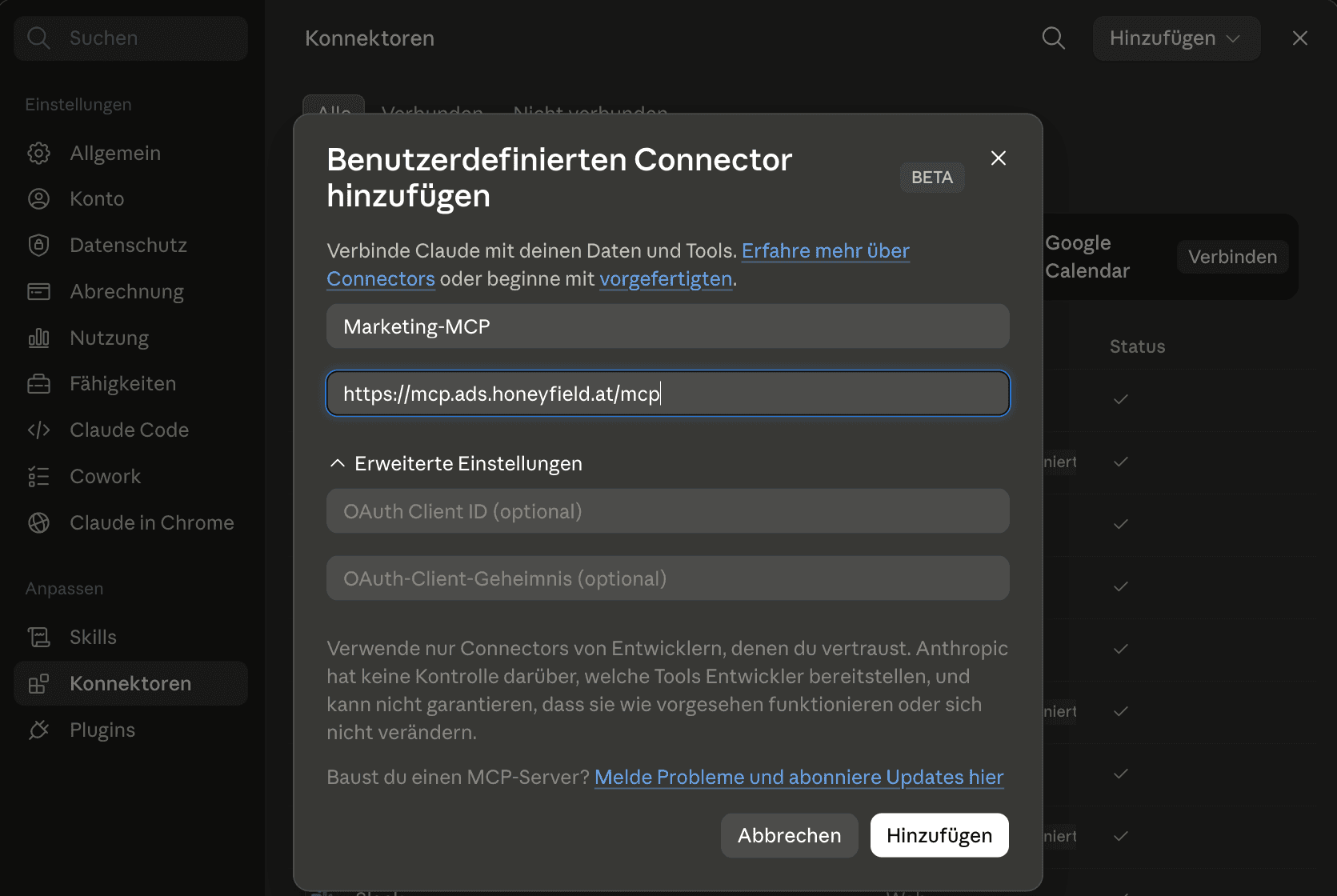
1. Öffne in Claude.ai die Einstellungen und geh in der linken Leiste unter „Anpassen“ auf „Konnektoren“.
2. Klick oben rechts auf „Hinzufügen“ und wähl „Benutzerdefinierten Connector hinzufügen“.
3. Gib als Namen „Marketing-MCP“ ein und darunter diese URL:
https://mcp.ads.honeyfield.at/mcpDie Adresse steht in einer eigenen Box, weil sie sich ändern kann. Kopier sie von hier. Die erweiterten Einstellungen (OAuth-Felder) lässt du leer.
4. Klick auf „Hinzufügen“. Der Connector erscheint in der Liste, noch unverbunden.
5. Klick ihn an und dann auf „Verbinden“. Du landest bei der Anmeldung der Plattform und bestätigst den Zugriff. Danach kennt der Connector dein Team und alle seine Workspaces. Bist du in mehreren Teams, siehst du auch deren Workspaces.
Nicht verwirren lassen: Hier zählt dein Portal-Account, nicht die Google-E-Mail aus Schritt 1. Den Portal-Account kannst du mit jeder E-Mail angelegt haben; die Google-Verbindung ist nur die Datenfreigabe dahinter.
✓ Checkpoint: Der Connector steht auf „verbunden“, im neuen Chat lässt er sich aktivieren.
Für Claude Code und Codex: das Honeyfield-Plugin
Arbeitest du im Terminal mit Claude Code oder Codex, gibt es einen schnelleren Weg als Schritt 2: Installier die Verbindung als Plugin über den Honeyfield-Marketplace. Das Plugin bringt den MCP-Zugang und die fertigen Marketing-Skills in einem Schritt mit: interaktives Marketing-Menü, Wochenreport, SEO- und Ads-Audits, Anzeigentexte und mehr. (Der Connector aus Schritt 2 stünde in Claude Code mit demselben Account zwar auch automatisch bereit, aber ohne die Skills.)
/plugin marketplace add Honeyfield-Org/honeyfield-marketplace
/plugin install honeyfield-marketing-mcp@honeyfield-marketplaceDanach Claude Code neu starten. /mcp zeigt die Verbindung; beim ersten Zugriff bestätigst du die Anmeldung einmal mit deinem Portal-Account. Das Marketing-Menü startest du dann direkt mit /honeyfield-marketing-wizzard.
In Codex lauten die Befehle:
codex plugin marketplace add Honeyfield-Org/honeyfield-marketplace
codex plugin add honeyfield-marketing-mcp@honeyfield-marketplaceAlle Details, weitere Plugins und der vollständige Tool-Katalog stehen im Honeyfield-Marketplace auf GitHub.
Schritt 3: Workspace wählen und die erste Frage stellen
Claude hat kein Dropdown. Welchen Workspace du meinst, sagst du im Chat, wie alles andere auch. Hol dir zuerst die Liste:
Welche Workspaces habe ich?Du bekommst deine Workspaces mit ihrem Kürzel, etwa kunde-a. Mit dem Kürzel legst du den Workspace für diesen Chat fest. Die Antwort darauf ist zugleich deine erste echte Abfrage:
Verwende in diesem Chat den Workspace `kunde-a`.
Welche Datenquellen sind dort verbunden?So sieht die Antwort auf unserem eigenen Workspace aus: Google Ads, GA4, Search Console, GTM, Business Profile, Clarity, DataForSEO, Meta Ads, LinkedIn Ads, Strapi und WordPress. Elf Quellen, wir haben alles verbunden. Bei dir stehen die Quellen aus Schritt 1.
Hast du nur einen Workspace, nimmt Claude ihn automatisch. Dann reicht die zweite Frage als Quellen-Check.
✓ Checkpoint: Siehst du deine Quellenliste, steht die Verbindung.
Ab hier ist jede weitere Frage nur noch ein Prompt. Die besten vierzehn für den Alltag stehen in Deine ersten Prompts, vom Besucher-Trend bis zu den Suchbegriffen, die Geld verbrennen.
Lesen und Schreiben: ab jetzt geht beides
Die Verbindung kann mehr als Zahlen holen. Claude liest deine Daten, und Claude ändert sie auch, wenn deine Workspace-Rechte das Schreiben erlauben. Lesen passiert sofort. Schreiben läuft immer über deine Freigabe: Claude zeigt den Vorschlag, du bestätigst, erst dann wird ausgeführt. Neue Kampagnen entstehen pausiert, bis du sie freigibst.
Weiter geht’s
Nimm dir als Nächstes Deine ersten Prompts vor und probier sie direkt an deinem frisch verbundenen Workspace aus. Arbeitet dein Team mit ChatGPT, zeigt Marketing-Konten mit ChatGPT verbinden dieselbe Einrichtung dort.